
Appearance
Planear a Agenda
A Agenda é o calendário de trabalho do teu evento. Sessões, refeições, transportes, montagens, reuniões com fornecedores: tudo o que a equipa precisa de cumprir, antes, durante e depois do evento.
Encontras a Agenda como primeiro separador ao abrir um evento. O contador junto ao nome do separador mostra apenas as entradas de hoje em diante; as entradas de dias passados continuam no calendário, mas não somam ao número.
TIP
As entradas não estão limitadas às datas do evento. Carregar a carrinha na véspera, o debrief na semana seguinte ou uma chamada com um fornecedor daqui a um mês são entradas perfeitamente normais.
Vistas do calendário
| Vista | Para quê |
|---|---|
| Mês | Visão geral; os dias do evento aparecem destacados |
| Semana | Planeamento detalhado com blocos de tempo |
| Dia | Foco num único dia |
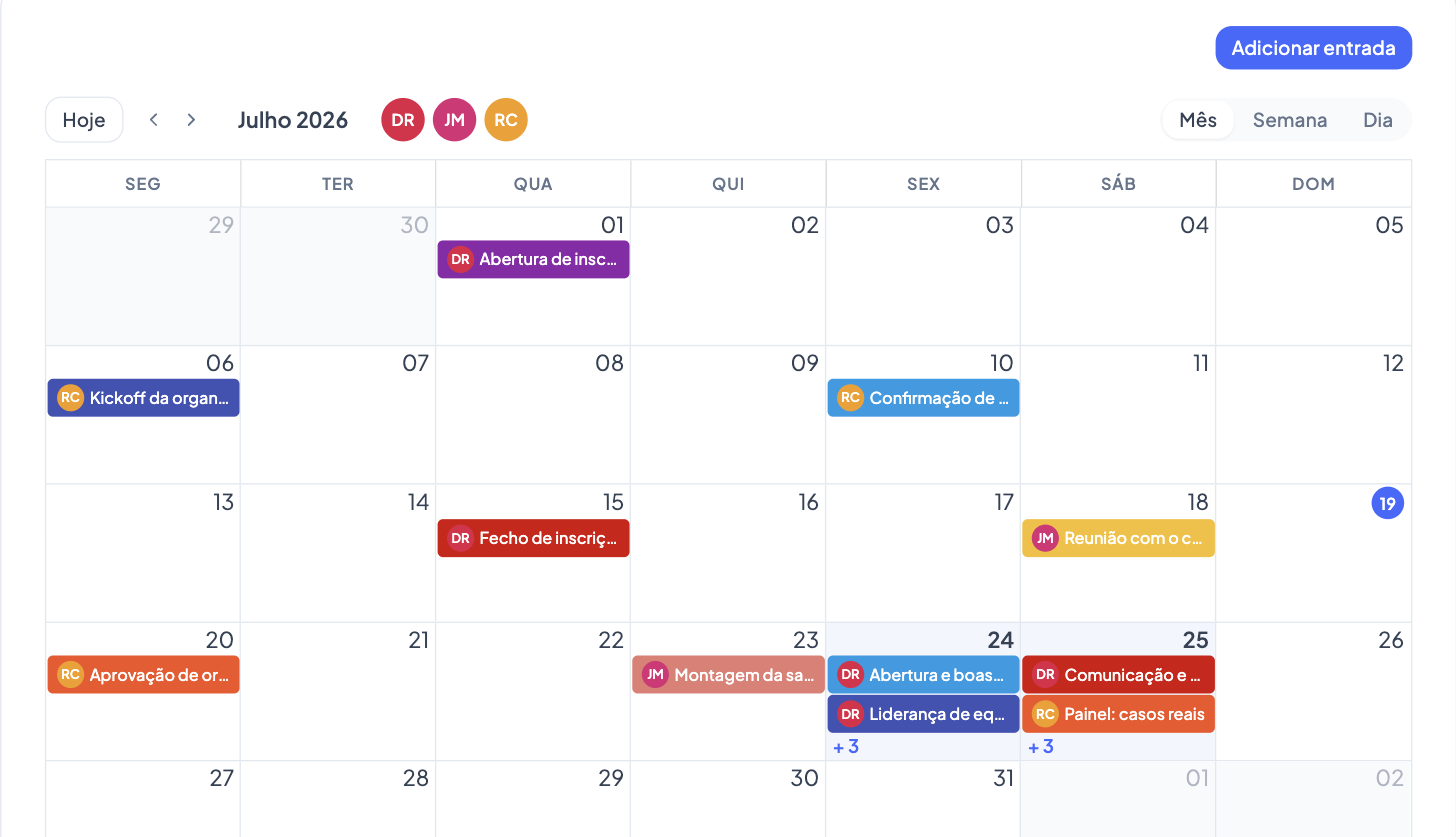
Usa Hoje, Anterior e Próximo para navegar, ou abre o seletor de data na barra do calendário para saltar para outro mês.
No telemóvel, a vista Mês mostra as entradas como pontos coloridos. Toca num dia para abrir a lista desse dia.
Criar uma entrada
- Na Agenda, clica num espaço vazio do calendário (ou no botão Adicionar entrada). A data fica logo preenchida com o dia escolhido.
- Preenche o Título, o único campo obrigatório além da Data.
- Opcionalmente, completa:
| Campo | Detalhe |
|---|---|
| Dia inteiro | Ativa para entradas sem hora marcada |
| Hora início / Hora fim | Bloco de tempo da entrada |
| Local | Sub-localização, ex. "Sala B" |
| Fornecedor | Liga a entrada a um fornecedor do evento |
| Participantes | Associa participantes do evento à entrada |
| Cor | Escolhe entre 8 cores para organizar visualmente |
| Descrição | Notas para a equipa |
- Clica em Criar.
INFO
Ao ligares um fornecedor que ainda não está associado ao evento, ele é adicionado automaticamente e entra no fluxo normal de aprovação de fornecedores.
Editar ou eliminar
Clica numa entrada para abrir os detalhes. Aí encontras Editar e Eliminar, conforme as tuas permissões (ver Visibilidade e Permissões).
Filtrar por pessoa
No topo da Agenda, a fila de avatares mostra quem tem entradas visíveis para ti. Clica num avatar para esconder ou mostrar as entradas dessa pessoa. É apenas um filtro visual e não altera permissões.