
Appearance
Organizar Documentos
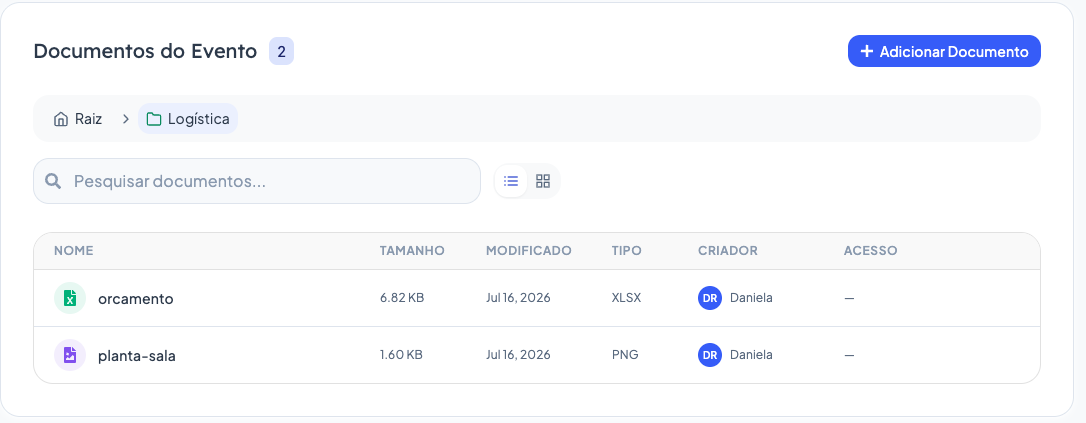
O separador Documentos guarda os ficheiros do evento organizados em pastas: contratos, faturas, licenças, materiais de produção, tudo ligado ao evento certo.
Criar uma pasta
Os documentos vivem sempre dentro de pastas. Se o evento ainda não tem nenhuma, cria uma antes de carregar ficheiros.
- No separador Documentos, clica em Nova Pasta.
- Dá um Nome (ex.: Contratos, Faturas, Relatórios) e, se quiseres, uma Descrição e uma Cor.
- Clica em Criar Pasta.
TIP
As pastas também controlam o acesso: partilhas uma pasta com membros específicos da equipa, e só essas pessoas a veem (ver Partilha e Permissões).
Carregar documentos
- Abre a pasta de destino (ou usa Adicionar Documento e escolhe a pasta no seletor; podes criar uma nova pasta sem sair do fluxo).
- Seleciona os ficheiros, ou arrasta-os diretamente para a janela.
Formatos aceites: PDF, Word, Excel, PowerPoint, texto, CSV, Markdown, imagens (JPG, PNG, GIF) e ficheiros iWork (Pages, Numbers, Keynote). O número de documentos e pastas por evento depende do teu plano.
Encontrar e pré-visualizar
- A pesquisa filtra os documentos pelo nome.
- Clica num documento para o pré-visualizar sem sair da plataforma. Nos formatos sem pré-visualização, usa Descarregar para ver o conteúdo.
Editar e eliminar
- Editar permite mudar o nome do documento.
- Eliminar remove o documento do evento.
WARNING
Eliminar uma pasta elimina também os documentos que estão dentro dela. A confirmação avisa antes de concluir.