
Appearance
Aprovar e Acompanhar Orçamentos
Cada fornecedor associado a um evento tem um valor de orçamento e um estado. O separador Fornecedores mostra a lista, os totais por estado e o Total comprometido do evento.
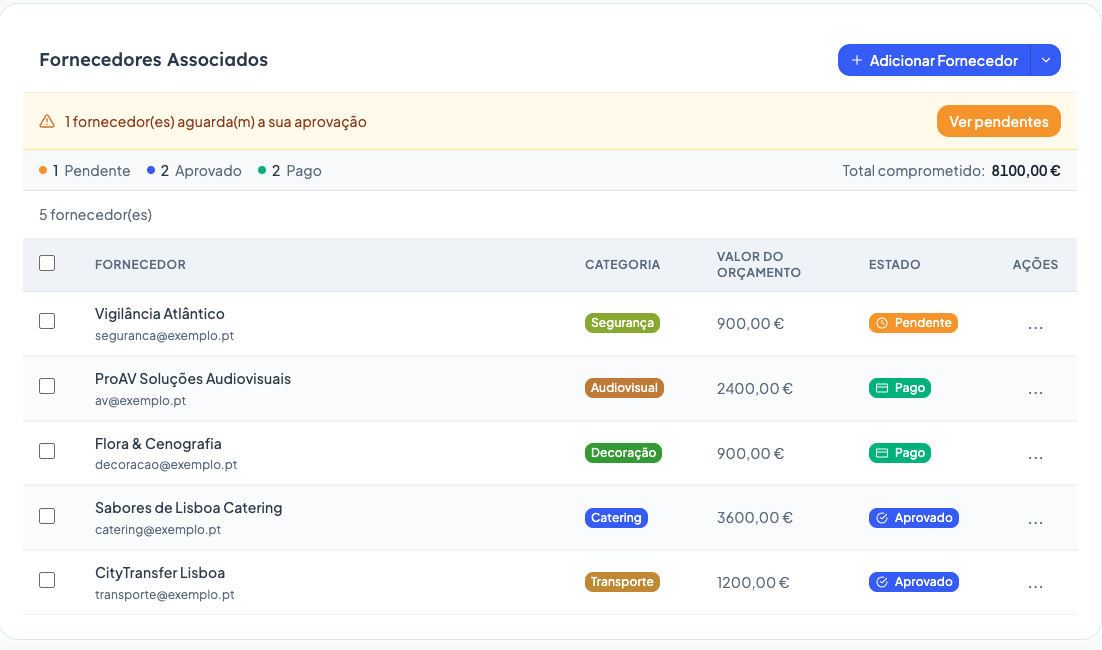
Estados
| Estado | Significado |
|---|---|
| Pendente | Associado ao evento, sem decisão. O valor é informativo |
| Aprovado | Orçamento aprovado pelo Organizador. O valor passa a contar para o Total comprometido |
| Pago | Pagamento concluído |
| Rejeitado | Não avança neste evento |
Aprovar um orçamento
A aprovação é exclusiva do Organizador.
- No separador Fornecedores, abre o menu (…) do fornecedor pendente e escolhe Aprovar Fornecedor.
- No modal Definir Valor e Aprovar, insere o valor final do orçamento e confirma.
O valor fica fixado: depois de aprovado ou pago, o orçamento já não pode ser alterado.
Fila de aprovação
Quando um membro Staff Logística associa fornecedores, aparece o aviso "N fornecedor(es) aguarda(m) a sua aprovação" no topo da lista. Usa Ver pendentes para filtrar e decidir um a um.
Depois da aprovação
- Marcar como Pago: no menu (…) de um fornecedor aprovado, quando o pagamento estiver concluído.
- Rejeitar ou reverter: em Editar Associação, muda o estado para Rejeitado (ou de volta a Pendente).
Quem pode fazer o quê
| Ação | Organizador | Co-Organizador | Staff Logística |
|---|---|---|---|
| Ver fornecedores do evento | ✅ | ✅ | ✅ |
| Associar ao evento | ✅ | ✅ | ✅ (fica pendente de aprovação) |
| Editar ou remover associação | ✅ | ✅ | — |
| Aprovar orçamento | ✅ | — | — |
O Staff Check-in não tem acesso aos fornecedores do evento.